Introdução e Primeiros Passos
Conheça o CardLead, crie sua conta e aprenda a navegar pela plataforma.
O que é o CardLead?
O CardLead é uma plataforma de cartão de visita digital. Em vez de entregar um cartão de papel que pode ser perdido ou esquecido, você compartilha um link ou QR Code que leva diretamente para uma página com todas as suas informações de contato como nome, cargo, empresa, WhatsApp, LinkedIn, Instagram, site e muito mais.
Mas o CardLead vai além de um simples cartão digital. Ele permite que você:
- Capture leads de pessoas que acessam seu cartão
- Ofereça recompensas automáticas para quem preencher seu formulário
- Acompanhe quem visitou seu cartão e quais links foram clicados
- Gerencie seus contatos e oportunidades com um CRM integrado (plano Pro)
Para quem é o CardLead?
O CardLead foi criado para profissionais autônomos, consultores, médicos, advogados, corretores, coaches e pequenas empresas que precisam de uma presença digital profissional e querem transformar cada apresentação em uma oportunidade de negócio.
Como criar sua conta
Acesse a plataforma pelo endereço fornecido e clique em Criar conta. Você precisará informar seu nome completo, e-mail e uma senha com no mínimo 8 caracteres, contendo letra maiúscula, letra minúscula, número e caractere especial (!@#$%&*).
Após preencher os dados, você receberá um e-mail de confirmação. Clique no link do e-mail para ativar sua conta.
Login com Google
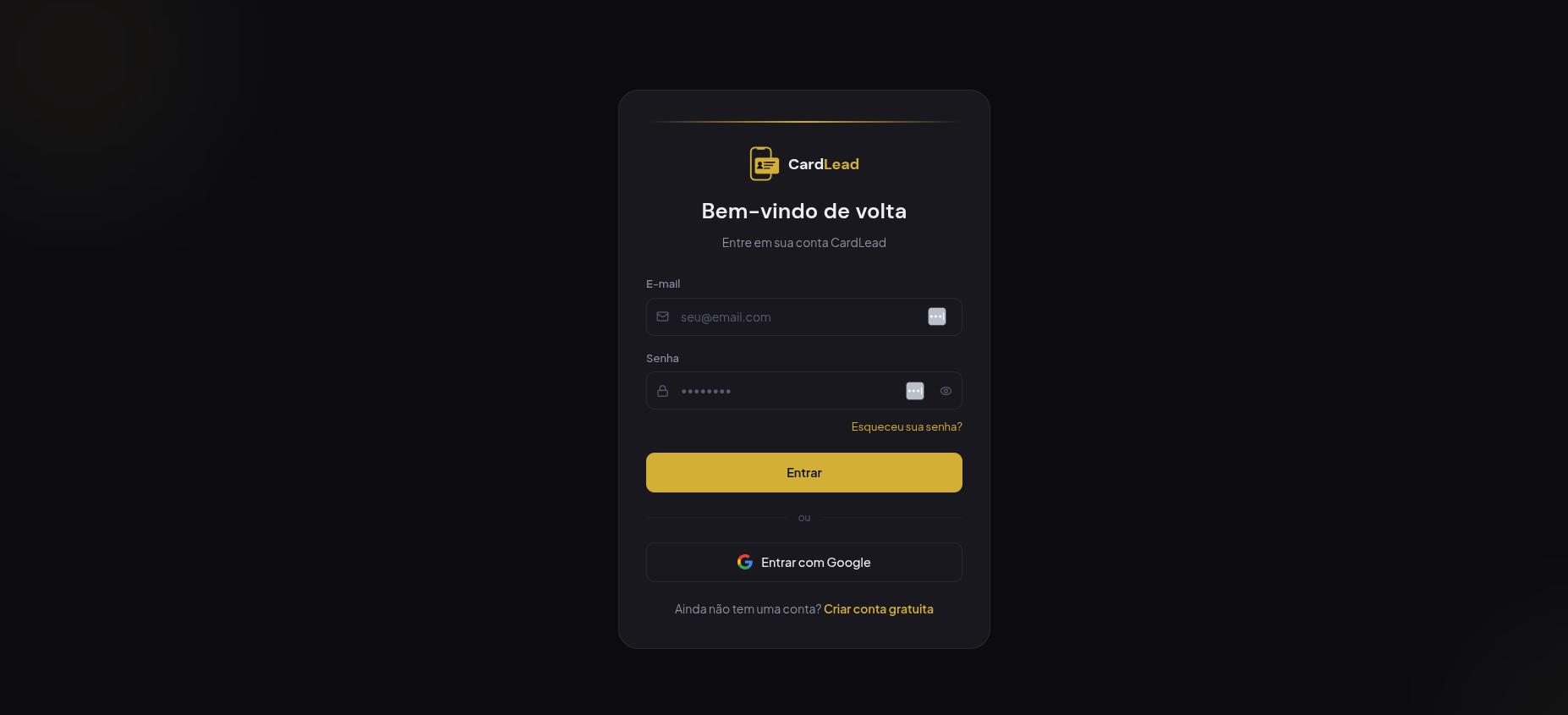
Na tela de login, você pode acessar sua conta rapidamente clicando em Entrar com Google. Basta selecionar a conta Google desejada, sem precisar digitar senha. Na primeira vez, o CardLead criará sua conta automaticamente com as informações do Google e você entrará no plano Free.
Planos disponíveis
O CardLead oferece três planos: Free, Starter e Pro. Todos os usuários iniciam automaticamente no Free ao criar uma conta. Para o comparativo completo de recursos, consulte o Módulo 8 — Assinatura e Planos.
Badge de atribuição
Todos os cartões criados no plano Free (e durante o trial) exibem uma marca discreta no rodapé: "Criado com CardLead — O cartão digital que impressiona.". Isso indica que o cartão foi criado na plataforma e ajuda a divulgar o serviço.
Ao assinar o plano Starter ou Pro, o badge é removido automaticamente de todos os seus cartões. Durante o trial Pro de 14 dias, o badge permanece visível.
Ativando o Trial Pro
Se você está no plano Free e quer experimentar todos os recursos do Pro sem custo, acesse a página de Assinatura no menu lateral. No topo da página aparecerá um banner com o botão "Ativar trial gratuito".
- Sem necessidade de cartão de crédito
- 14 dias de acesso completo ao Pro
- Ao final do período, a conta retorna automaticamente ao plano Free
- Você pode assinar a qualquer momento durante ou após o trial
Conhecendo a interface
Após fazer login, você será direcionado para o Dashboard. A interface é dividida em duas áreas principais:
- Menu lateral (sidebar) — à esquerda, dá acesso a todos os módulos da plataforma
- Área principal — onde o conteúdo de cada módulo é exibido
Dashboard — Visão Geral
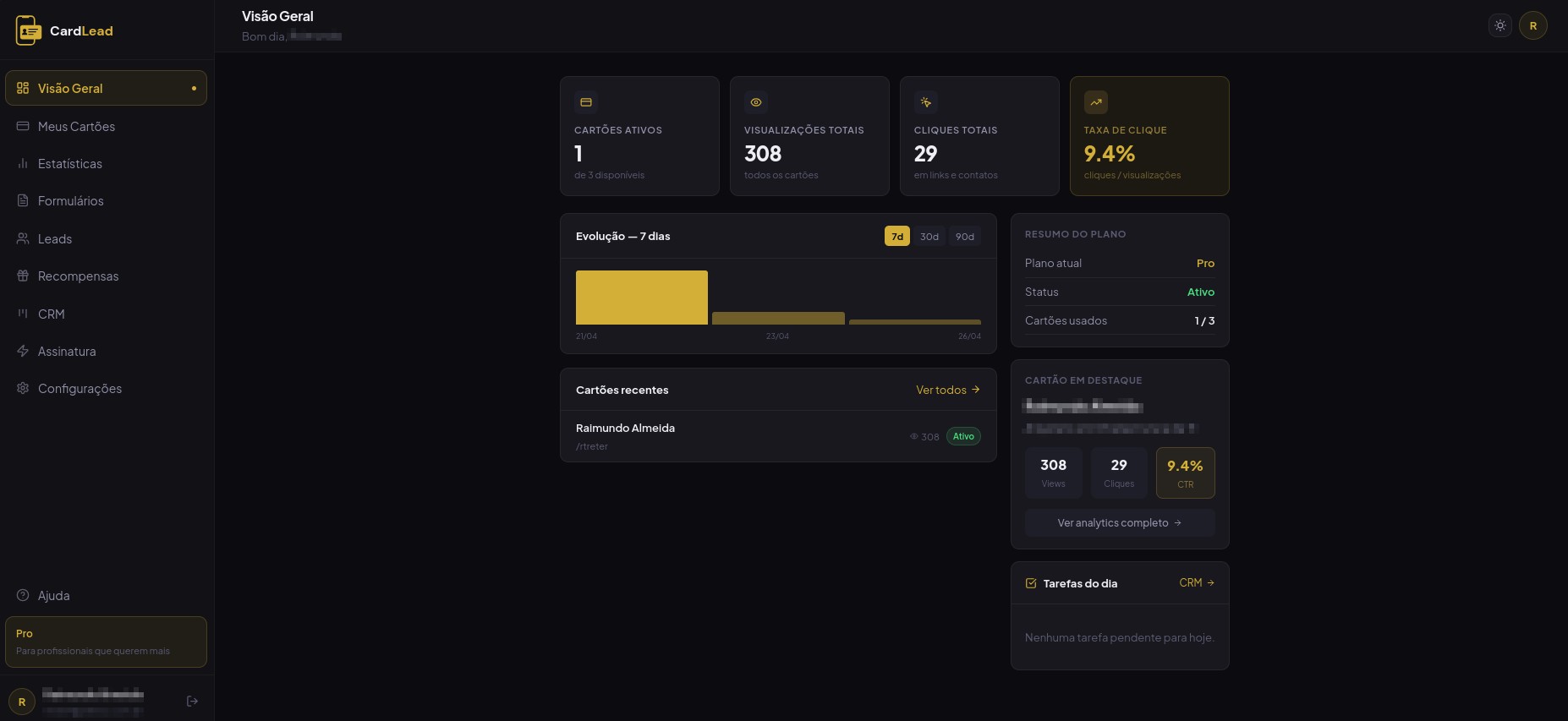
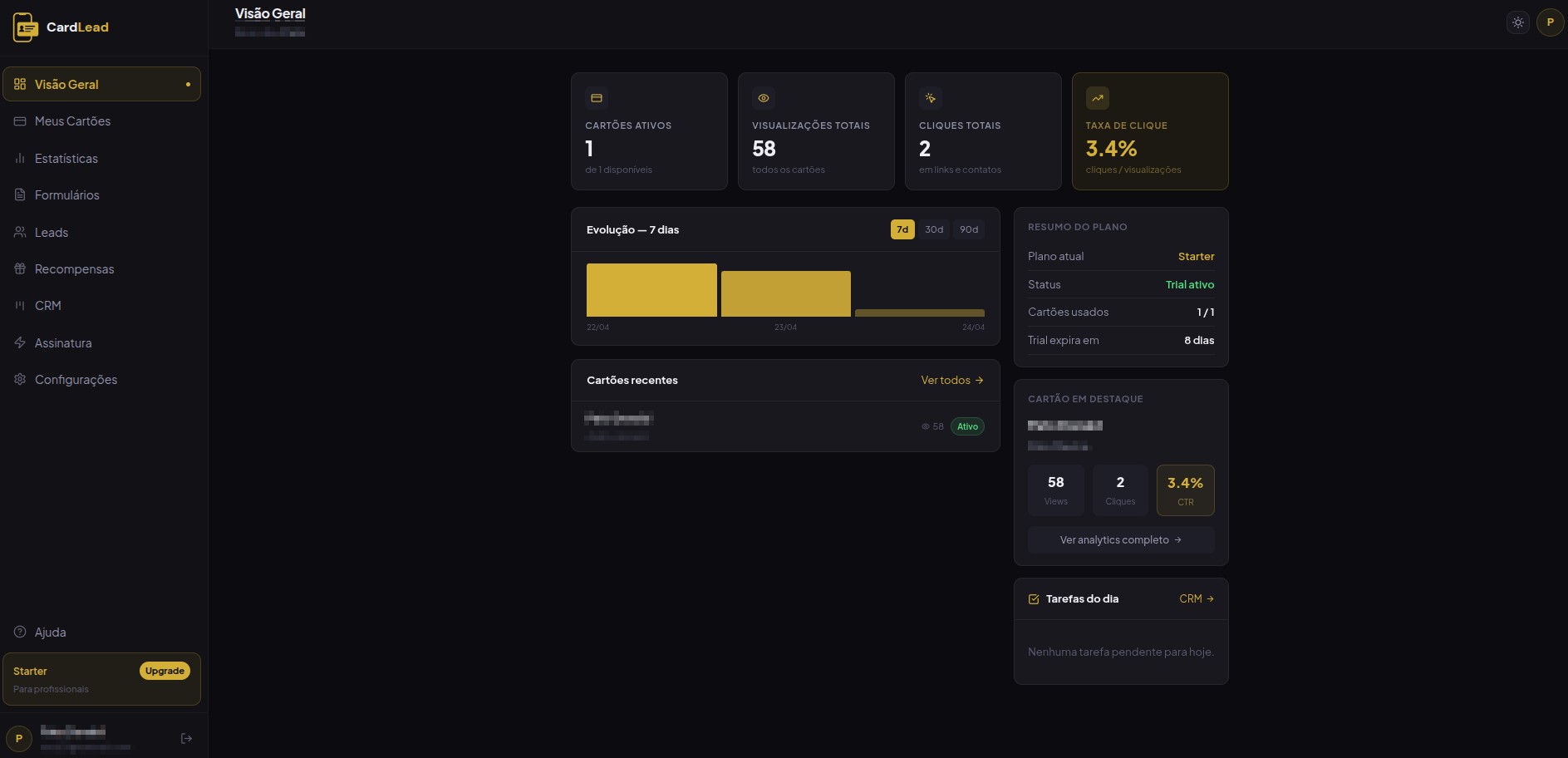
A tela de Visão Geral apresenta um resumo rápido do desempenho dos seus cartões com métricas no topo, gráfico de evolução, cartões recentes, resumo do plano e widget de tarefas do dia.
Cartões Digitais
Crie, personalize e compartilhe seu cartão de visita digital profissional.
O que é um cartão digital?
O cartão digital é a sua página de apresentação profissional na internet. Cada cartão tem um endereço único, por exemplo, app.cardlead.com.br/c/seu_cartão, que você pode compartilhar por WhatsApp, e-mail, Instagram ou QR Code.
Criando um novo cartão
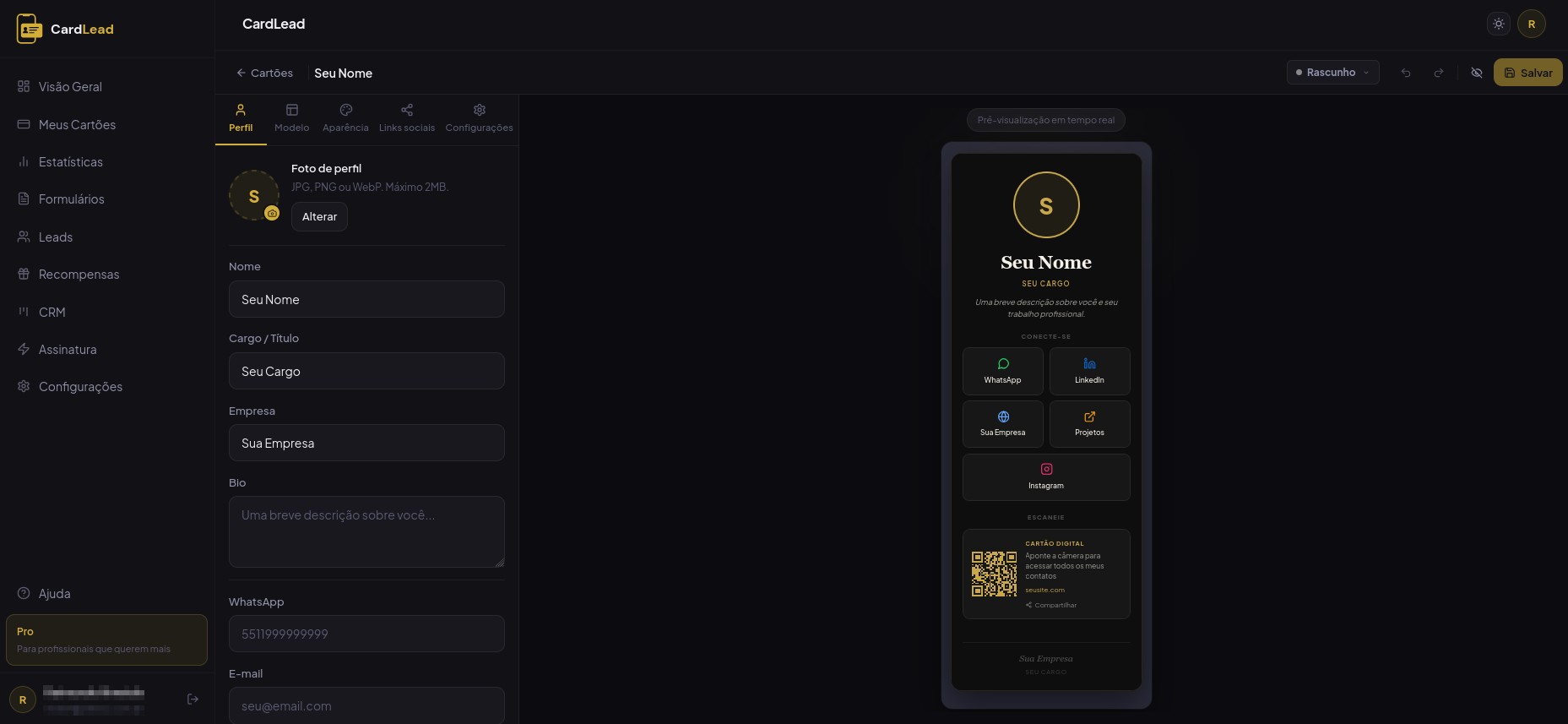
Em Meus Cartões, clique em Novo cartão. Você será direcionado para o Editor, dividido entre painéis de configuração à esquerda e preview em tempo real à direita.
Preenchendo as informações
Preencha os campos de Nome, Cargo, Empresa, Bio e Foto. Em seguida, adicione os links de contato que deseja exibir:
- WhatsApp — informe o número com DDD e código do país, ex:
5521999999999 - LinkedIn — cole o endereço completo do perfil
- Instagram — informe apenas o @usuário
- Website, Portfólio e Endereço — links e localização
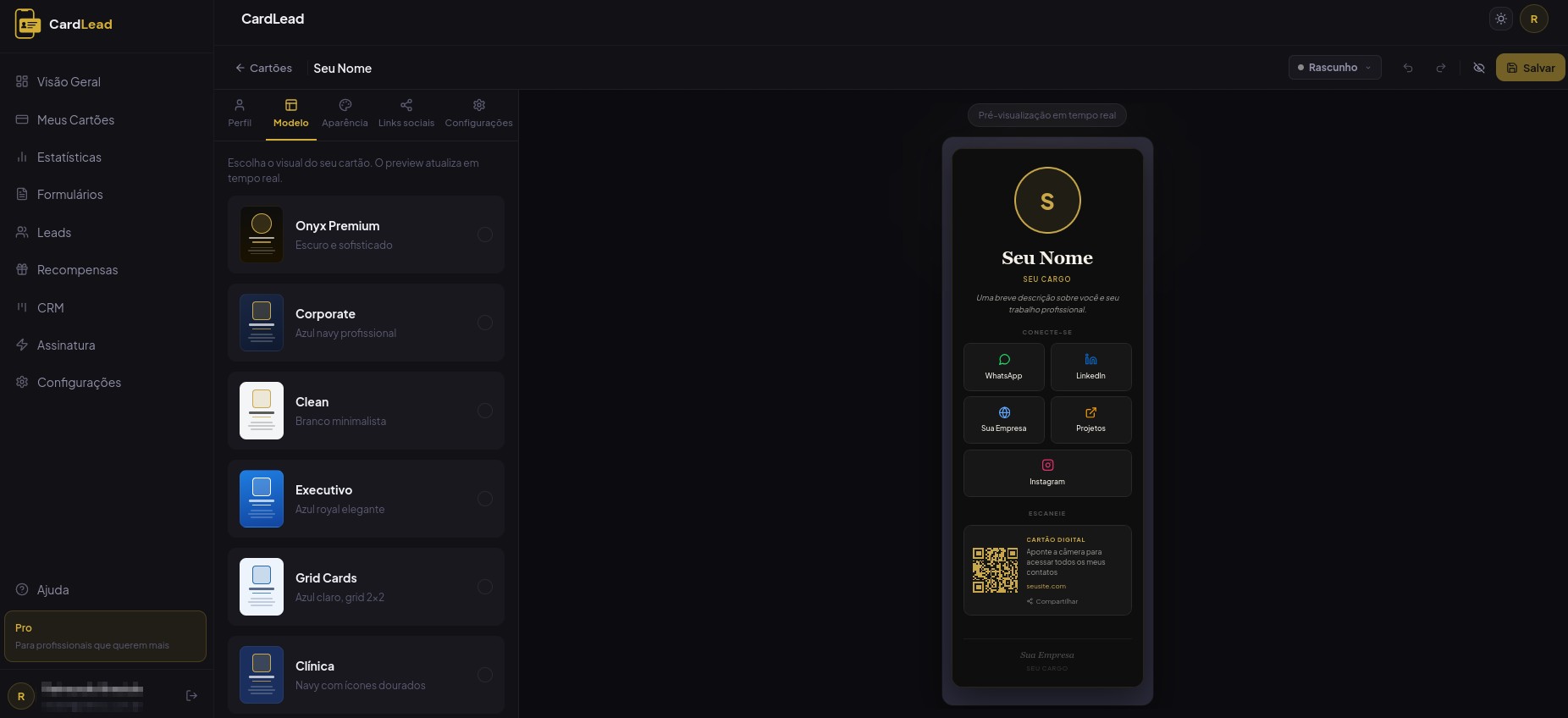
Escolhendo o modelo visual
O CardLead oferece seis modelos com estilos distintos:
- Onyx — escuro e elegante, fundo preto com detalhes dourados
- Corporate — azul corporativo, visual sóbrio e profissional
- Clean — branco e minimalista, versátil para qualquer área
- Executive — gradiente colorido no topo com foto em destaque
- Grid Cards — contatos em grade com ícones, visual direto
- Clinic — desenvolvido para profissionais da saúde
Baixando seu cartão em PDF PRO
No plano Pro, você pode baixar uma versão impressa do seu cartão direto do editor, clicando no botão Baixar PDF na barra superior. Há dois formatos disponíveis:
- Crachá (10 x 14 cm) — ideal para eventos, feiras e conferências. Inclui seu nome, cargo, empresa (se ativado), foto ou inicial e o QR Code de contato.
- Banner de mesa (10 x 20 cm, dobrável) — feito para ficar em pé sobre uma mesa de atendimento, com QR Code em ambas as faces para ser visto de qualquer lado.
O arquivo é gerado em folha A4, centralizado e com uma linha de corte tracejada para facilitar o recorte após a impressão.
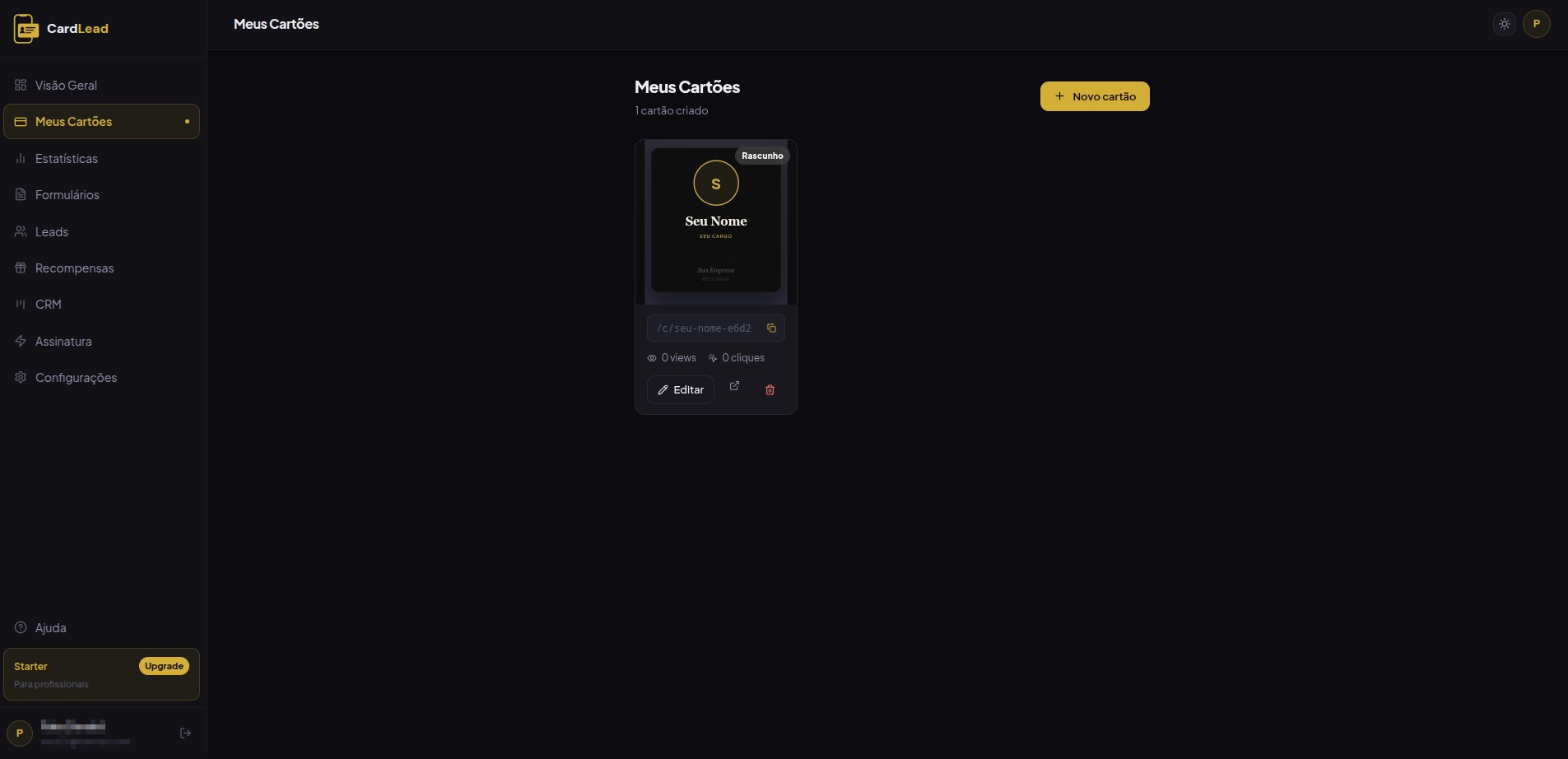
Publicando e compartilhando
Use o seletor de status no editor para alternar entre Rascunho, Publicado e Pausado. Com o cartão publicado, compartilhe:
- Link direto — clique no endereço
/c/seuslugpara copiar - QR Code — exibido diretamente no cartão quando ativado
- Botão externo — ícone ↗ para abrir o cartão em nova aba
Formulários
Crie formulários de captura de leads vinculados ao seu cartão digital.
O que são os formulários?
Os formulários são páginas de cadastro vinculadas ao seu cartão. Quando um visitante clica no botão de recompensa ou CTA do cartão, é direcionado para o formulário onde preenche seus dados. Esses dados são salvos automaticamente como leads na plataforma.
Criando um formulário
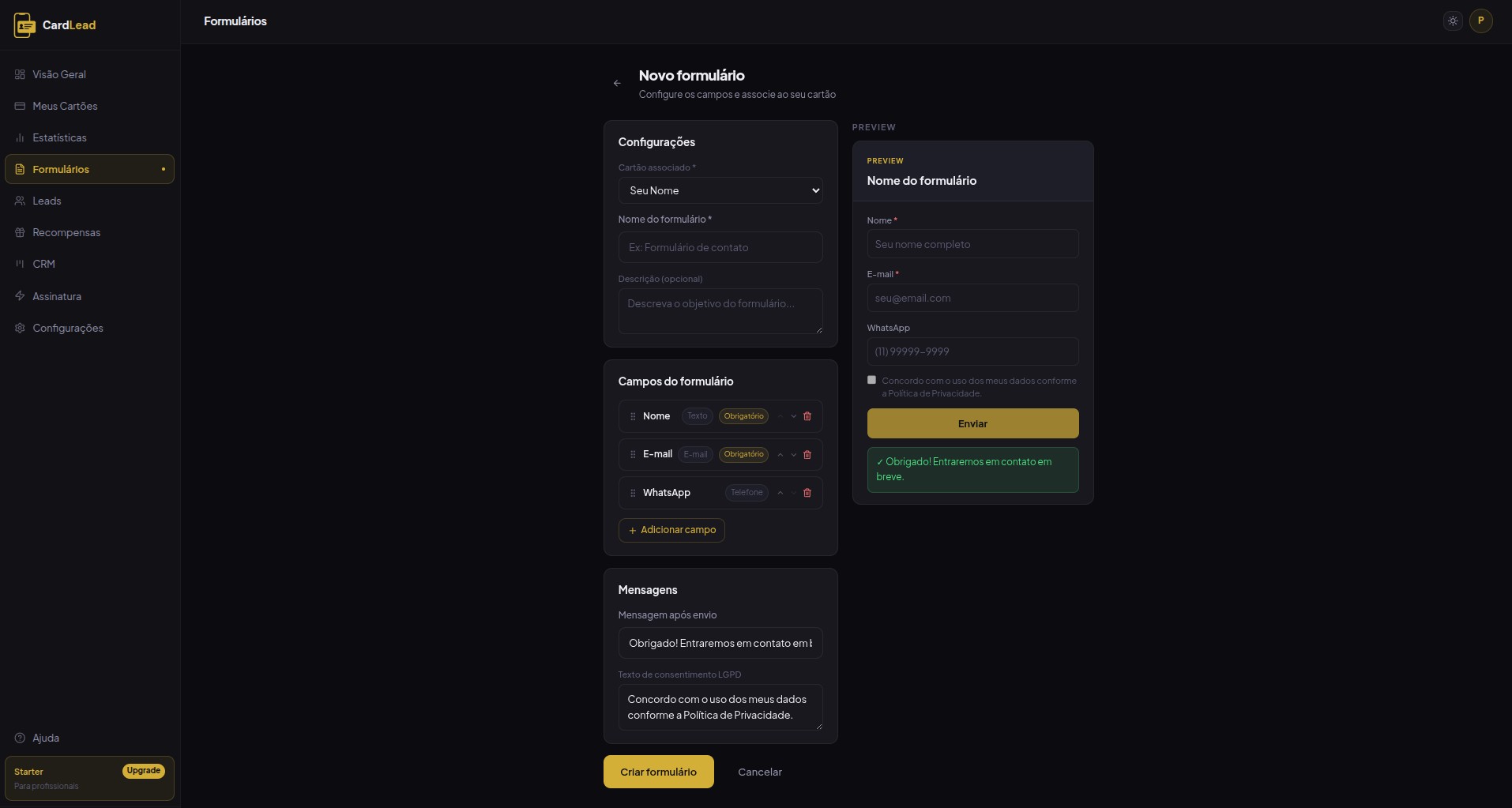
Em Formulários, clique em Novo formulário. Configure:
- Cartão vinculado — selecione o cartão ao qual o formulário pertence
- Nome do formulário — identificação interna, não aparece para o visitante
- Descrição *(opcional)* — contexto exibido abaixo do título para o visitante
Tipos de campos disponíveis
- Texto — respostas livres como nome, cargo ou cidade
- E-mail — valida automaticamente o formato
- Telefone — otimizado para números de telefone
- Seleção — lista de opções para o visitante escolher
- Checkbox — marcação para perguntas de sim/não
Consentimento LGPD
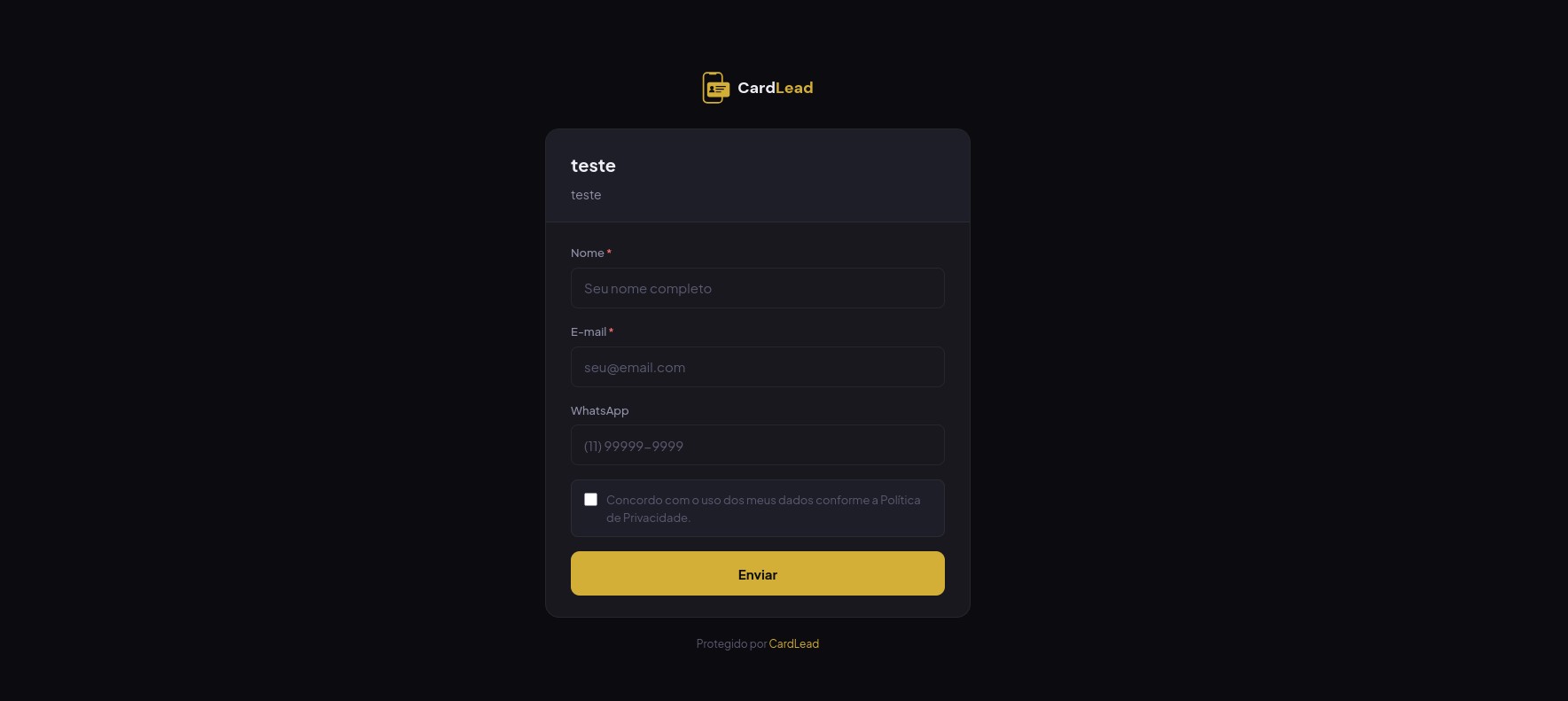
Por lei, todo formulário que coleta dados pessoais precisa do consentimento do usuário. O CardLead inclui automaticamente uma checkbox de consentimento com o texto que você configurar. O visitante não consegue enviar o formulário sem marcá-la.
Boas práticas
- Seja objetivo — formulários curtos convertem mais. Nome e WhatsApp já são suficientes na maioria dos casos
- Use uma boa descrição — deixe claro o que o visitante receberá em troca
- Teste antes de publicar — use o botão "Ver formulário" para simular o preenchimento
Leads
Visualize, organize, gerencie e adicione manualmente os contatos capturados pelos seus formulários.
O que são leads?
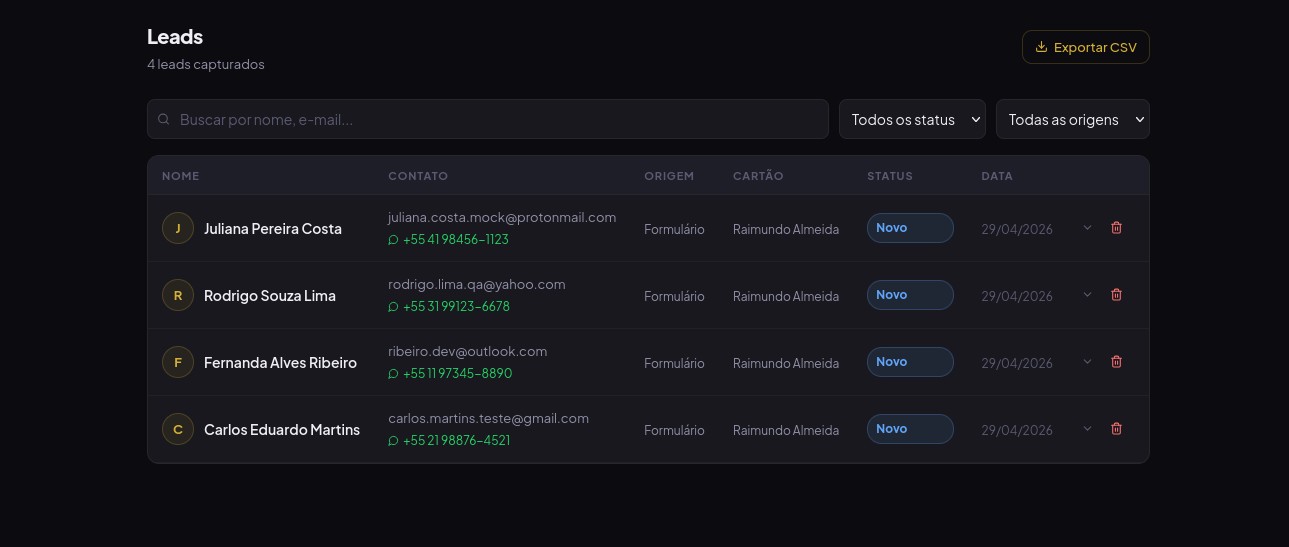
Leads são as pessoas que demonstraram interesse no seu trabalho ao preencher o formulário vinculado ao seu cartão. Cada envio cria automaticamente um novo lead na plataforma com os dados informados.
Status do lead
Clique diretamente no campo de status de qualquer lead para atualizá-lo:
- Novo — recém capturado, ainda não contatado
- Contatado — você já iniciou uma conversa
- Qualificado — demonstrou interesse real, pronto para proposta
- Convertido — se tornou cliente
- Perdido — não avançou no processo
Sistema de Score
Cada lead recebe uma pontuação automática de 0 a 100 que reflete a qualidade do contato. O score é calculado automaticamente e está disponível apenas no plano Pro. No Starter, o score inicial é 10 (preenchimento do formulário).
Componentes do score
O score é composto por quatro partes que resultam em um raw score máximo de 90, depois normalizado para 0–100:
| Componente | Pontos | Condição |
|---|---|---|
| Base | +10 | Sempre (preenchimento do formulário) |
| WhatsApp válido | +25 | Número validado via API |
| E-mail válido | +20 | E-mail entregável via API |
| Business Score | até +35 | Critérios de qualidade do e-mail (veja abaixo) |
| Risk Penalty | até -20 | Penalidades por sinais de risco (veja abaixo) |
Business Score — detalhes (máx +35)
| Critério | Pontos |
|---|---|
| E-mail corporativo (não é provedor gratuito) | +15 |
| Seguro para envio (safe to send) | +10 |
| Não é catch-all (domínio aceita qualquer endereço) | +5 |
| Não é e-mail de papel (role account, ex: contato@, vendas@) | +5 |
Risk Penalty — detalhes (máx -20)
| Critério | Penalidade |
|---|---|
| E-mail descartável (disposable) | -20 |
| Domínio catch-all | -10 |
| E-mail de papel (role account) | -10 |
| Não seguro para envio | -15 |
Eventos especiais
| Evento | Score resultante |
|---|---|
| Recompensa entregue | Score 30 |
| Movido para "Fechado" no CRM | Score 100 |
O status do lead é definido automaticamente com base no resultado da validação:
- Qualificado — WhatsApp e e-mail ambos válidos
- Novo — apenas um dos contatos válido
- Perdido — ambos os contatos inválidos
- Convertido — movido para o estágio "Fechado" no CRM
Painel do lead — Notas, Tarefas e Histórico
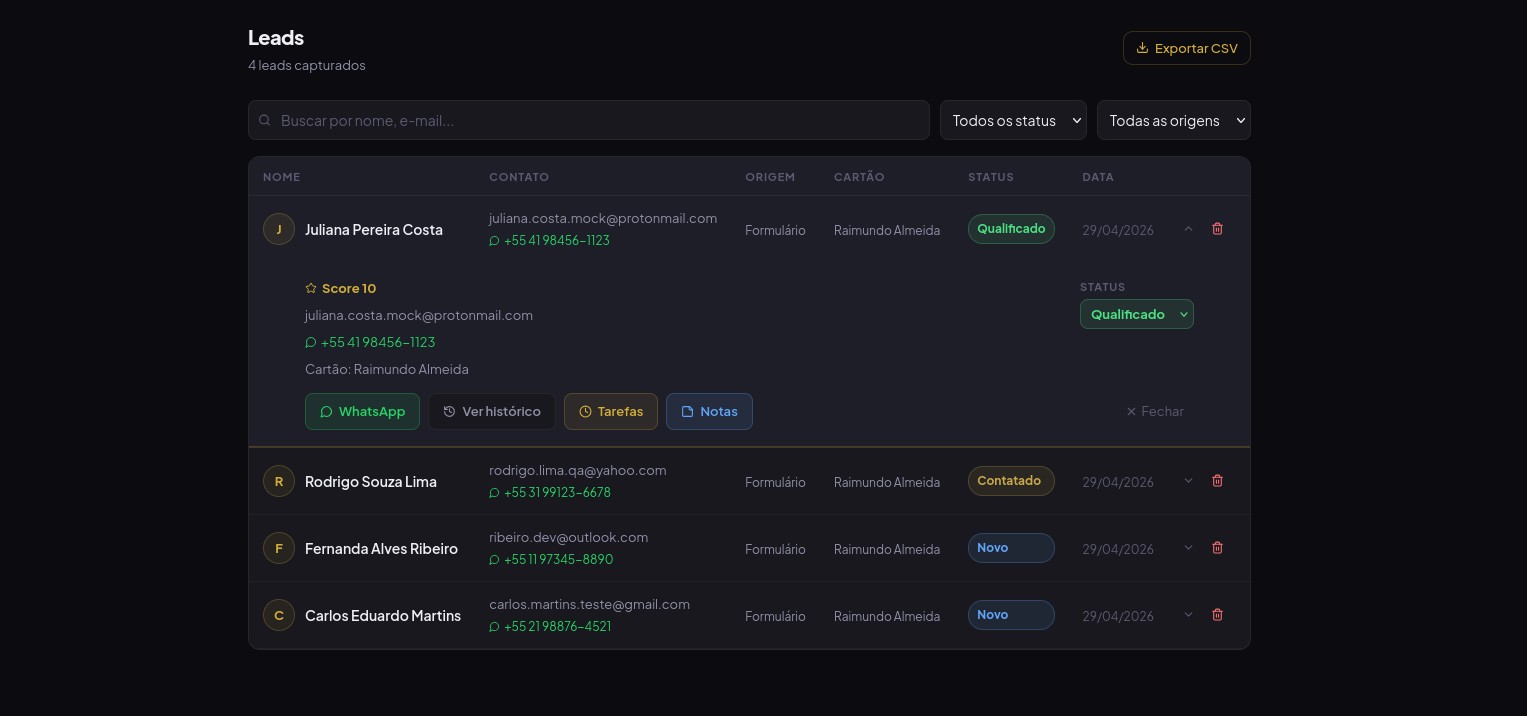
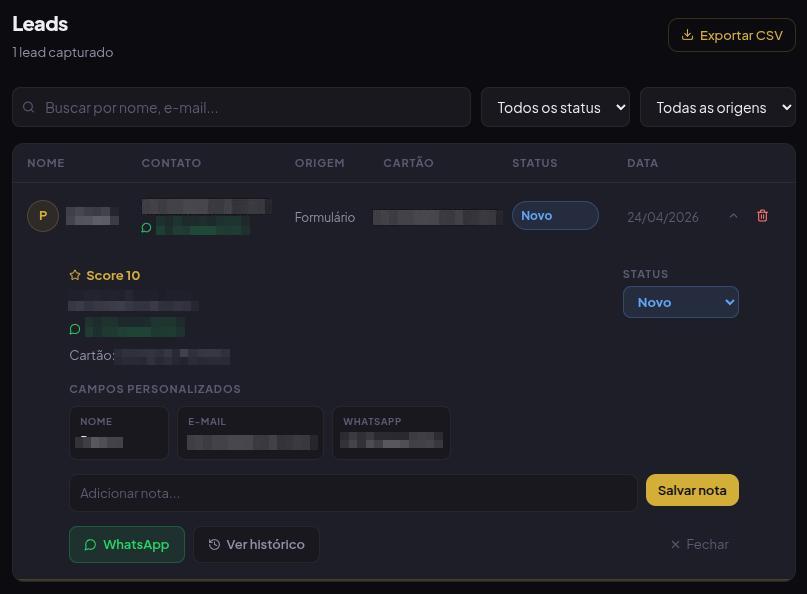
Clique sobre qualquer linha da tabela para expandir o cartão do lead. Ali você encontra três ferramentas de gestão:
- Notas (azul) — registre observações, informações de contexto ou próximos passos. As notas ficam salvas e podem ser consultadas e excluídas a qualquer momento.
- Tarefas (dourado) — crie lembretes com título e data de vencimento. Tarefas atrasadas ficam em vermelho, as do dia em amarelo. Você pode marcar como concluída ou excluir.
- Ver histórico — exibe todos os eventos do lead em ordem cronológica: preenchimento do formulário, mudanças de status, movimentações no CRM e recompensas entregues.
Campos personalizados
Clique sobre a linha do lead para expandir e ver todos os campos personalizados preenchidos.
Exportando leads
Clique em Exportar CSV para baixar sua lista como planilha. O arquivo contém nome, e-mail, telefone, empresa, origem, status, score, cartão e data. Os filtros ativos na tela são aplicados na exportação.
Adicionando leads manualmente
Além dos leads capturados automaticamente pelos formulários, você pode adicionar contatos manualmente clicando no botão Adicionar lead no canto superior direito da tela de Leads.
O formulário de inclusão manual contém os seguintes campos:
- Nome — obrigatório
- E-mail — opcional. Se já existir outro lead com o mesmo e-mail, um aviso será exibido, mas o cadastro não será bloqueado
- Telefone / WhatsApp — opcional. Deve incluir o código do país (ex:
55 21 98888-9999para Brasil) - Empresa — opcional
- Status inicial — padrão Novo, pode ser alterado antes de salvar
O lead manual é vinculado automaticamente ao seu cartão principal ativo. Se você não tiver nenhum cartão criado, o sistema solicitará que você crie um antes de adicionar leads.
Recompensas
Configure entregas automáticas de materiais e benefícios para seus leads.
O que são recompensas?
Recompensas são materiais ou benefícios entregues automaticamente para o visitante logo após preencher o formulário. São a forma mais eficiente de aumentar a conversão, criando uma troca de valor clara: o visitante deixa seus dados e recebe algo útil em troca.
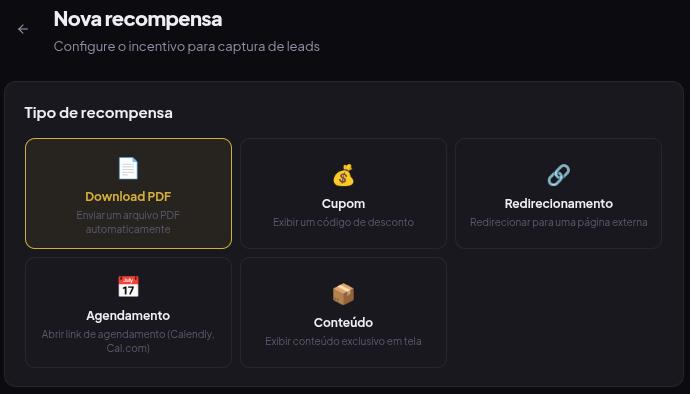
Tipos de recompensa
PDF ou Arquivo
Entrega um documento para download, e-book, guia, checklist ou planilha. Envie o arquivos para qualquer armazenamento em nuvem (gdrive, onedrive, dropbox, etc) e cole o link de download no campo correspondente.
Cupom de Desconto
Entrega um código promocional exibido em destaque na tela de confirmação, com botão para copiar automaticamente.
Redirecionamento
Envia o visitante automaticamente para uma página específica após o envio, página de obrigado, vídeo de boas-vindas ou landing page de produto.
Agendamento
Direciona o visitante para a sua agenda online (Calendly, Google Agenda ou similar) para agendar uma consulta, reunião ou sessão gratuita.
Conteúdo exclusivo
Entrega acesso a um conteúdo hospedado em outra plataforma, vídeo, aula, documento no Google Drive ou qualquer link de conteúdo.
Configurando o botão CTA
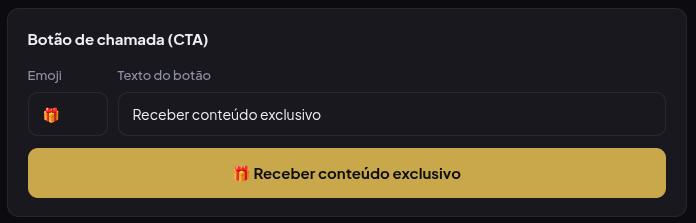
O CTA é o botão que aparece após o envio do formulário. Personalize o texto e o emoji para criar uma chamada atrativa:
- "🎁 Receber material gratuito"
- "📥 Quero meu desconto exclusivo"
- "📅 Agendar minha consulta grátis"
Estatísticas
Analise o desempenho dos seus cartões e identifique oportunidades de melhoria.
Acessando as estatísticas
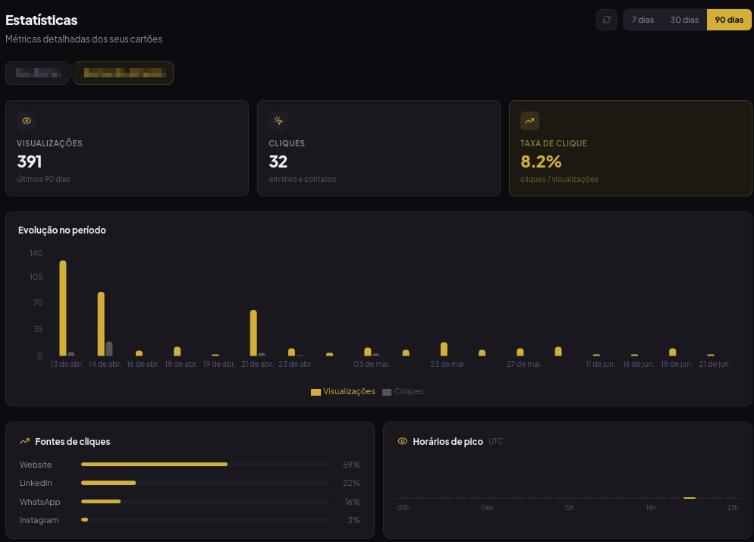
Clique em Estatísticas no menu lateral. Use os botões 7, 30 e 90 dias no canto superior direito para filtrar o período de análise.

Métricas principais
- Visualizações — total de acessos ao cartão no período
- Cliques — total de cliques em links e botões
- CTR — percentual de visitantes que clicaram em algum link
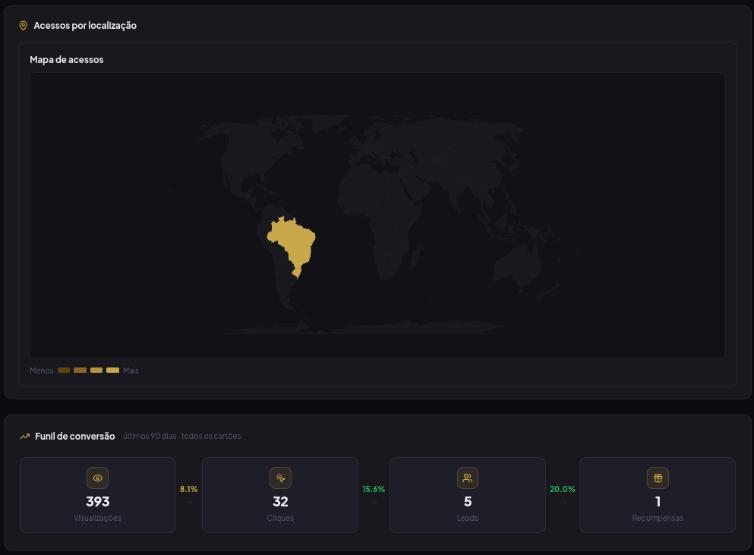
Funil de conversão
O funil mostra a jornada completa dos seus visitantes em quatro etapas, considerando todos os cartões no período:
Performance por cartão
A tabela compara todos os seus cartões com views, cliques, leads e CTR. Clique em qualquer cabeçalho de coluna para ordenar. O CTR é colorido em verde (acima de 10%), dourado (4%–10%) ou cinza (abaixo de 4%).

Geolocalização PRO
O plano Pro exibe de quais países seus visitantes acessaram o cartão.
CRM
Gerencie seus leads no pipeline Kanban e acompanhe cada oportunidade do formulário ao fechamento.
O board Kanban
O board apresenta seus leads em colunas que representam as etapas do seu processo comercial. Mova os leads arrastando os cards entre as colunas conforme o relacionamento avança.

Colunas do pipeline
Painel lateral do lead
Clique em qualquer card para expandir o painel com dados completos do lead, campos personalizados, área de notas e lista de tarefas.
Tarefas
Crie tarefas com título e data de vencimento. As tarefas são indicadas visualmente por urgência: vermelho para atrasadas, amarelo para vencendo hoje e cinza para prazo futuro.
Tarefas do dia aparecem automaticamente no widget Tarefas do dia no Dashboard.
Fluxo recomendado
- Lead chega automaticamente em Novo Lead após preencher o formulário
- Entre em contato pelo WhatsApp no painel lateral. Mova para Contatado
- Avalie o interesse e mova para Qualificado. Crie uma tarefa "Agendar reunião"
- Mova para Proposta, uma tarefa "Enviar proposta" é criada automaticamente
- Ao fechar, mova para Fechado, score do lead vai para 100 automaticamente
Assinatura e Planos
Entenda os planos disponíveis, formas de pagamento e como gerenciar sua assinatura.
Trial Pro gratuito
Usuários do plano Free podem ativar um trial de 14 dias do Pro a qualquer momento, sem precisar cadastrar cartão de crédito. O trial não é automático, você precisa ativá-lo manualmente na página de Assinatura clicando em "Ativar trial gratuito". O dashboard exibe quantos dias restam do período de trial quando ele estiver ativo.
Comparativo de planos
| Recurso | Free | Starter | Pro |
|---|---|---|---|
| Cartões digitais | 1 | 1 | Até 3 |
| Visão geral básica | ✓ | ✓ | ✓ |
| 1 Modelo personalizável | ✓ | — | — |
| Links sociais | ✓ | ✓ | ✓ |
| Visão geral completa | — | ✓ | ✓ |
| Todos os modelos de cartão | — | ✓ | ✓ |
| Formulários | — | ✓ | ✓ |
| Recompensas automáticas | — | ✓ | ✓ |
| Painel de leads | — | ✓ | ✓ |
| Tarefas e notas | — | ✓ | ✓ |
| Estatísticas avançadas | — | — | ✓ |
| Score automático de leads | — | — | ✓ |
| Automação n8n (validação WhatsApp/e-mail) | — | — | ✓ |
| CRM Kanban | — | — | ✓ |
| Geolocalização | — | — | ✓ |
| Badge CardLead no cartão | Sim | — | — |
Formas de pagamento
- Cartão de crédito — ativação imediata, renovação automática
- PIX — QR Code gerado com validade de 30 minutos, ativação em segundos
- Boleto — vencimento em 3 dias úteis, ativação em até 2 dias úteis após pagamento

O que acontece ao ativar o Pro
Assim que o pagamento é confirmado, automaticamente: o badge CardLead é removido dos seus cartões, o limite de cartões expande para 3, o pipeline do CRM é criado, o item CRM no menu é desbloqueado e a geolocalização passa a ser registrada.
Usuários que vierem do plano Free podem assinar diretamente sem precisar ativar o trial antes.
Cancelamento
Após cancelar, você mantém acesso Pro até o final do período pago. Ao término, a conta retorna ao plano Free. Seus dados são preservados integralmente e você pode reativar quando quiser.
Configurações da Conta
Atualize seus dados pessoais, dados fiscais e mantenha sua conta segura.
Dados pessoais
Em Configurações você pode visualizar seu nome completo, e-mail e telefone.
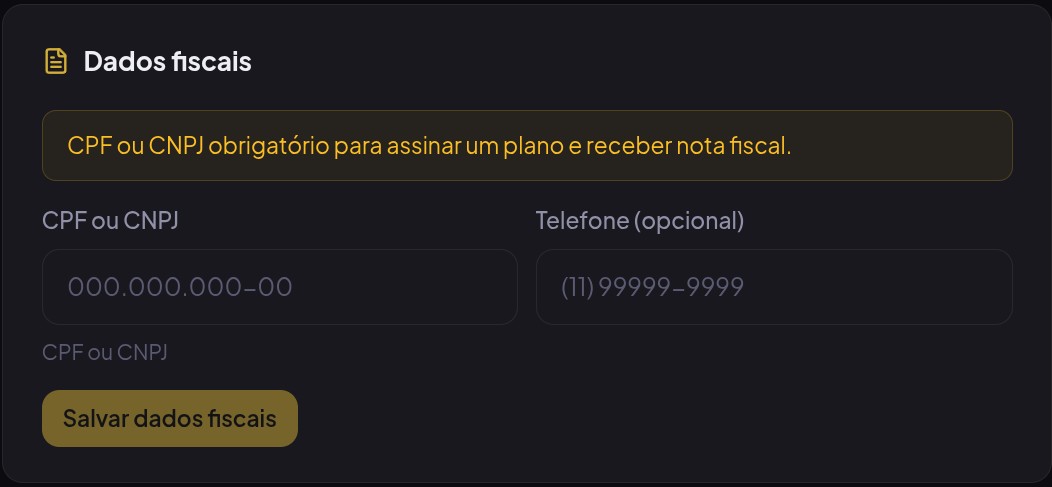
Dados fiscais
Informe seu CPF (pessoa física) ou CNPJ (pessoa jurídica) para que as notas fiscais das cobranças sejam emitidas corretamente e enviadas ao seu e-mail.
Alterando a senha
- Localize a seção Segurança nas configurações
- Informe sua senha atual
- Digite e confirme a nova senha
- Clique em Salvar nova senha
A nova senha deve ter no mínimo 8 caracteres e incluir letra maiúscula, letra minúscula, número e caractere especial (!@#$%&*). Os critérios são exibidos em tempo real enquanto você digita.
Segurança da conta
- Use uma senha forte e única para o CardLead
- Mantenha seu e-mail de recuperação sempre atualizado
- Em dispositivos compartilhados, sempre faça logout ao terminar
- Em caso de suspeita de acesso não autorizado, altere a senha imediatamente e contate o suporte
Logout
Para sair da conta, clique no ícone de saída (→) na parte inferior do menu lateral, ao lado do seu nome e e-mail.
| Módulo | O que você aprendeu |
|---|---|
| 1. Introdução | O que é o CardLead, cadastro, login com Google e navegação |
| 2. Cartões Digitais | Criar, personalizar, publicar e compartilhar cartões |
| 3. Formulários | Criar campos, configurar e publicar formulários |
| 4. Leads | Visualizar, filtrar, exportar, score, notas, tarefas e histórico |
| 5. Recompensas | Configurar entregas automáticas para seus leads |
| 6. Estatísticas | Analisar métricas, funil e performance por cartão |
| 7. CRM (Pro) | Gerenciar o relacionamento com leads no Kanban |
| 8. Assinatura | Entender os planos, automação n8n, pagamento e cobrança |
| 9. Configurações | Atualizar dados, senha e segurança da conta |